
Bỗng một ngày đẹp trời thiết bị dở chứng, gặp phải lỗi điện thoại không bắt được Wi-Fi quả thực là một cơn ác mộng kinh hoàng đối với bất kỳ người dùng nào. Tình trạng này không chỉ làm gián đoạn các cuộc hội thoại quan trọng mà còn khiến bạn tốn thêm một khoản chi phí 4G/5G không hề nhỏ. Vậy nguyên nhân do đâu và làm thế nào để cứu vãn tình thế một cách nhanh nhất? Hãy cùng đi sâu vào bài viết dưới đây để bóc tách vấn đề một cách chi tiết.
Nguyên nhân gây ra lỗi điện thoại không bắt được Wi-Fi
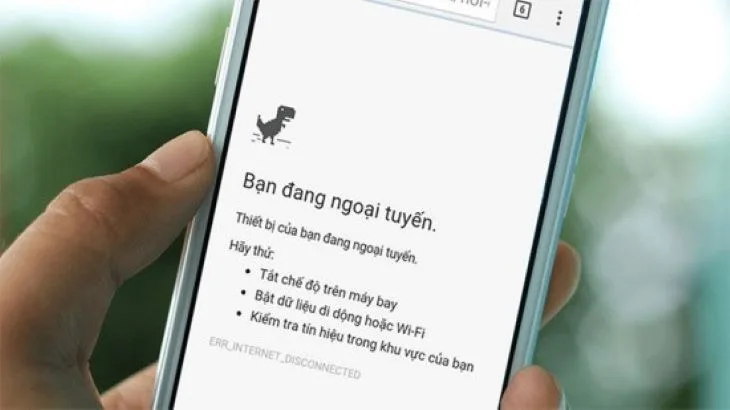
Trước khi bắt tay vào sửa chữa, chúng ta cần phải hiểu rõ căn nguyên của vấn đề. Nhiều người dùng thường lầm tưởng rằng thiết bị của mình đã bị hỏng phần cứng ngay khi thấy lỗi điện thoại không bắt được Wi-Fi xuất hiện. Tuy nhiên, trên thực tế, có đến 80% trường hợp bắt nguồn từ lỗi xung đột phần mềm hoặc cấu hình mạng từ phía thiết bị phát.
-
Xung đột phần mềm hệ thống: Việc cài đặt các ứng dụng không rõ nguồn gốc, ứng dụng lậu hoặc các app VPN đổi IP đôi khi sẽ can thiệp sâu vào cài đặt mạng, dẫn đến tình trạng Wi-FI không bắt được sóng điện thoại.
-
Thiết bị phát Wi-Fi (Router) bị quá tải: Khi có quá nhiều thiết bị cùng truy cập vào một cục modem cùng một lúc, băng thông bị nghẽn và Router sẽ từ chối cấp IP cho các thiết bị mới.
-
Cài đặt mạng trên điện thoại bị lỗi: Trong quá trình sử dụng, các tệp tin rác của hệ thống mạng tích tụ lâu ngày hoặc một số thiết lập IP tĩnh bị sai lệch sẽ làm gián đoạn quá trình bắt sóng.
-
Hỏng hóc linh kiện phần cứng: Đây là kịch bản xấu nhất, thường xảy ra sau khi điện thoại bị rơi rớt, va đập mạnh hoặc bị dính nước khiến IC Wi-Fi bên trong mainboard bị chập mạch.
Các thủ thuật cơ bản để tự sửa lỗi Wi-Fi tại nhà
Đừng vội vàng mang máy ra trung tâm bảo hành và tốn những khoản tiền không đáng có. Bằng cách áp dụng một vài thủ thuật đơn giản dưới đây, bạn hoàn toàn có thể tự giải quyết lỗi điện thoại không bắt được Wi-Fi tại nhà một cách cực kỳ nhanh chóng.
Tắt và bật lại tính năng Wi-Fi trên điện thoại
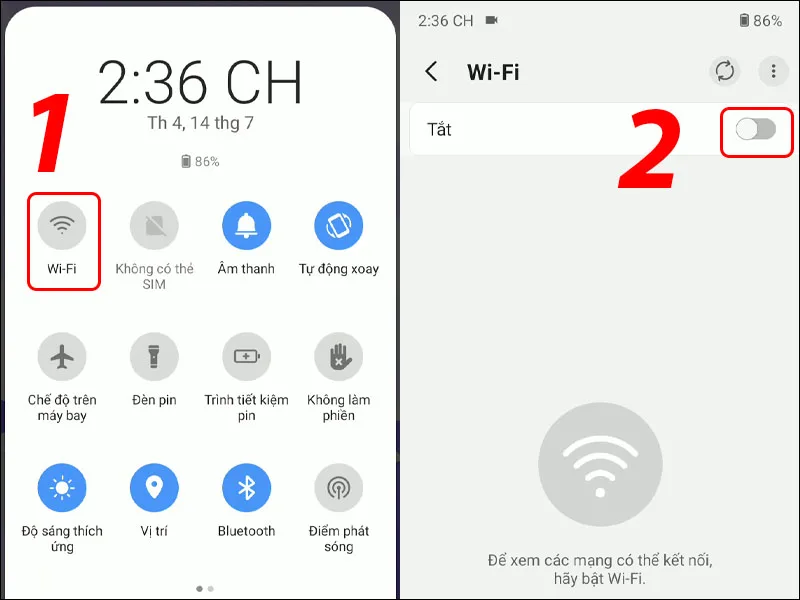
Đây là phương pháp sơ đẳng nhưng lại mang lại hiệu quả bất ngờ đối với lỗi điện thoại không bắt được Wi-Fi dạng nhẹ. Bạn chỉ cần vuốt thanh thông báo trạng thái xuống, tắt biểu tượng Wi-Fi, đợi khoảng 10 giây rồi bật lại. Hành động này buộc điện thoại phải quét lại toàn bộ các dải sóng xung quanh và tái kết nối từ đầu.
Khởi động lại điện thoại (Restart)
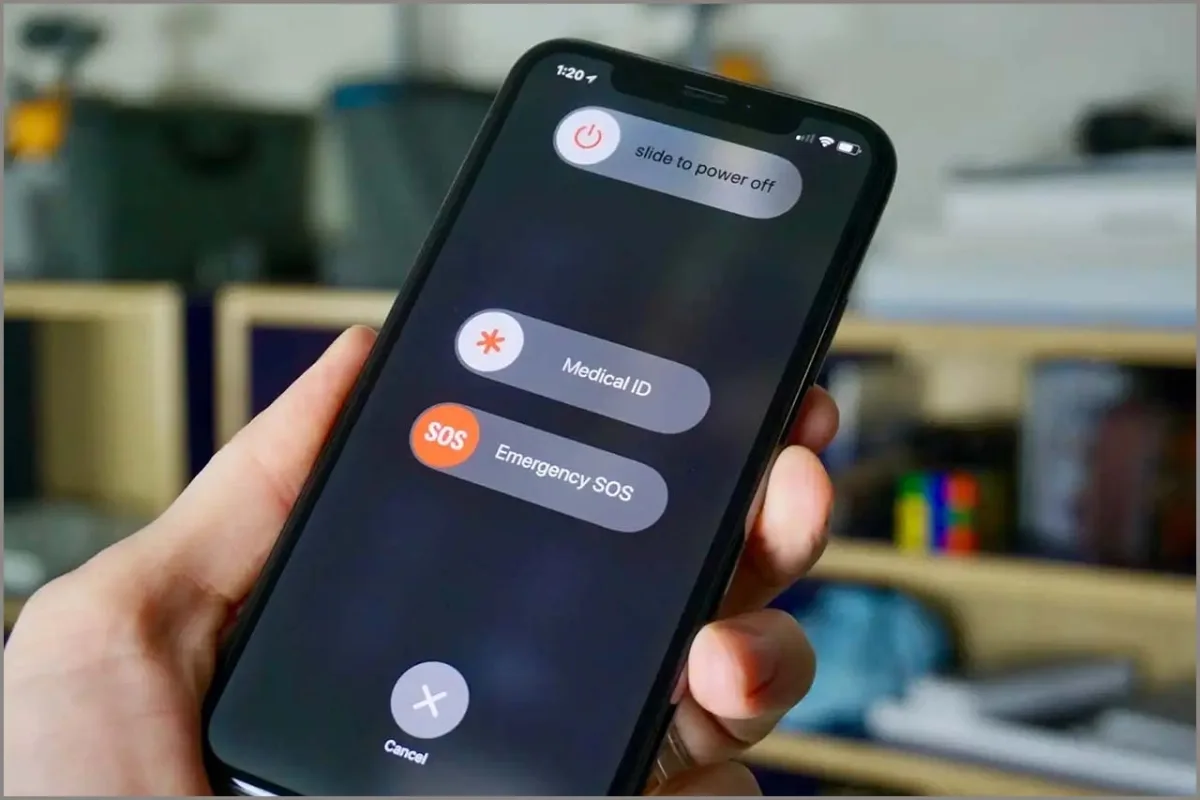
Nếu việc tắt/bật Wi-Fi vẫn chưa xi nhê, hãy tiến hành khởi động lại toàn bộ máy.
Hành động này giúp giải phóng bộ nhớ RAM và xóa các xung đột phần mềm tạm thời, một phương án cực kỳ hữu hiệu khi xử lý lỗi điện thoại không bắt được Wi-Fi. Dù bạn dùng iPhone hay Android, một cú reset máy luôn là liều thuốc bổ kịp thời cho hệ thống.
Quên mạng Wi-Fi và kết nối lại
Khi Router thay đổi mật khẩu hoặc cấu hình bảo mật mà điện thoại của bạn vẫn lưu thông tin cũ, hệ thống sẽ báo lỗi xác thực hoặc không thể lấy địa chỉ IP.
- Cách thực hiện: Bạn vào Cài đặt > Wi-Fi > Chọn tên Wi-Fi đang bị lỗi > Nhấn Quên mạng này (Forget this network). Sau đó, hãy tiến hành nhập lại mật khẩu một cách chính xác để thiết lập lại một đường truyền mới sạch sẽ.
Biện pháp xử lý nâng cao khi điện thoại không kết nối được Wi-Fi
Nếu đã kinh qua các bước cơ bản trên mà tình hình vẫn chưa được cải thiện, chúng ta cần phải áp dụng những cách khắc phục lỗi Wi-Fi chuyên sâu hơn liên quan đến cấu hình hệ thống.
Đặt lại cài đặt mạng (Reset Network Settings)
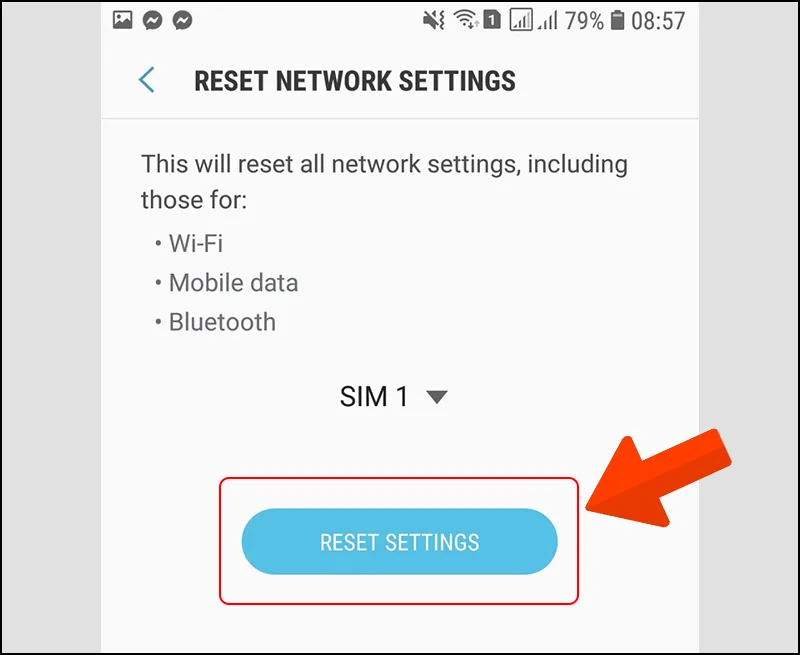
Nếu các bước cơ bản chưa mang lại kết quả, hãy tiến hành đặt lại cài đặt mạng để xóa bỏ hoàn toàn lỗi điện thoại không bắt được Wi-Fi do cấu hình sai. Thao tác này sẽ đưa toàn bộ các thiết lập về Wi-Fi, Bluetooth, dữ liệu di động về trạng thái xuất xưởng ban đầu mà không hề làm mất đi dữ liệu cá nhân (hình ảnh, danh bạ, tin nhắn) của bạn.
-
Trên Android: Vào Cài đặt > Quản lý chung > Đặt lại > Đặt lại cài đặt mạng.
-
Trên iPhone: Vào Cài đặt > Cài đặt chung > Chuyển hoặc đặt lại iPhone > Đặt lại > Đặt lại cài đặt mạng.
Khởi động lại Modem/Router Wi-Fi
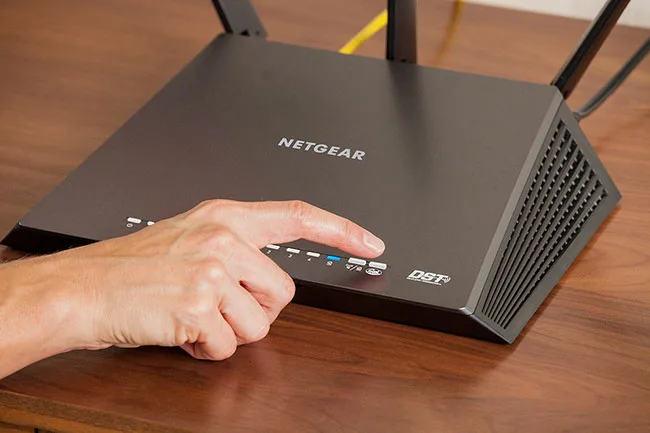
Nhiều lúc lỗi không nằm ở dế yêu của bạn mà nằm ở chính cục phát Wi-Fi. Hãy đi tới vị trí đặt Router, rút phích cắm điện của thiết bị ra, đợi khoảng 30 giây đến 1 phút rồi cắm ngược trở lại. Việc này giúp Router được xả nhiệt, xóa sạch các bộ nhớ đệm cũ và phân phối lại địa chỉ IP một cách thông thoáng hơn. Đây là một mẹo sửa lỗi Wi-Fi kinh điển được các kỹ thuật viên nhà mạng luôn khuyên dùng đầu tiên.
Khi nào cần mang điện thoại đi sửa lỗi phần cứng?
Tuy nhiên, nếu bạn đã thử mọi cách về phần mềm, từ xóa app đến khôi phục cài đặt gốc mà lỗi điện thoại không bắt được Wi-Fi vẫn trơ trơ, rất có thể IC Wi-Fi trên mainboard đã bị hỏng.
Vì việc sửa chữa phần cứng bắt buộc phải rã máy và can thiệp trực tiếp vào bo mạch chủ (mainboard) — cơ quan đầu não của điện thoại, bạn nên lựa chọn các trung tâm sửa chữa lớn, có uy tín lâu năm. Hãy yêu cầu được ký tên lên toàn bộ linh kiện như màn hình, pin, camera và trực tiếp ngồi xem quá trình thợ rã máy sửa chữa để đảm bảo tính minh bạch, tránh tình trạng “tiền mất tật mang” hoặc bị tráo đổi linh kiện zin của máy.
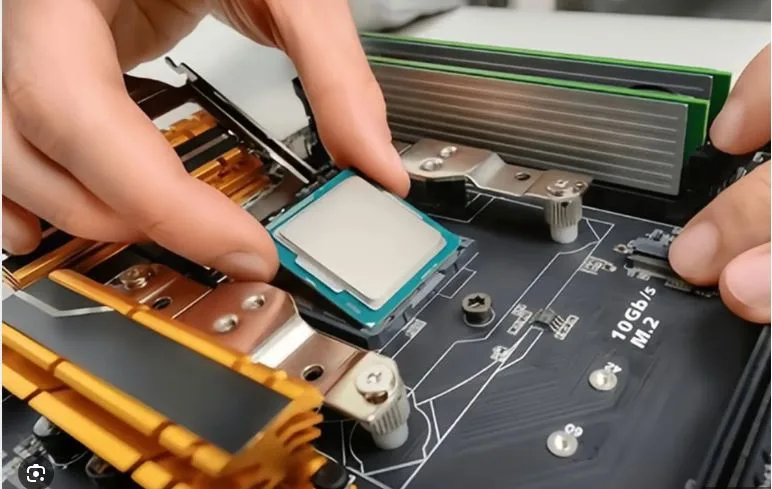
Theo dõi các tin tổng hợp về công nghệ sửa chữa mới nhất hiện nay, việc thay thế linh kiện này diễn ra rất nhanh chóng dưới bàn tay của các thợ kỹ thuật lành nghề. Việc thay thế IC Wi-Fi chính hãng sẽ giúp bạn dứt điểm hoàn toàn lỗi điện thoại không sài được Wi-FI do va đập vật lý, đưa máy về trạng thái hoạt động hoàn hảo như lúc mới mua. Bạn nên lựa chọn các trung tâm sửa chữa uy tín, có cam kết bảo hành rõ ràng để tránh tình trạng bị tráo đổi linh kiện kém chất lượng.
Kết luận
Nhìn chung, việc đối mặt với sự cố mạng luôn mang lại cảm giác khó chịu, nhưng phần lớn các trường hợp đều có thể tự xử lý nếu bạn bình tĩnh làm theo trình tự hướng dẫn. Hy vọng bài viết đã giúp bạn hiểu rõ nguyên nhân cũng như biết cách xử lý thành công lỗi điện thoại không bắt được Wi-Fi để tiếp tục trải nghiệm giải trí mượt mà, không bị gián đoạn.
Bên cạnh đó, để hạn chế tối đa nguy cơ điện thoại không xác thực được mạng Wi-FI tái diễn trong tương lai, bạn nên hình thành thói quen cập nhật hệ điều hành thường xuyên, dọn dẹp các tệp tin rác định kỳ và hạn chế tối đa việc tải về các ứng dụng bẻ khóa (crack) không rõ nguồn gốc. Trong trường hợp bất khả kháng phải can thiệp kỹ thuật chuyên sâu, việc lựa chọn một trung tâm bảo hành uy tín chính là bảo hiểm tốt nhất cho chiếc dế yêu của bạn.
Hy vọng rằng với cẩm nang toàn diện mà bài viết vừa chia sẻ, bạn đã tự tin làm chủ tình huống và dứt điểm thành công lỗi điện thoại không bắt được Wi-Fi một cách dễ dàng để tiếp tục trải nghiệm giải trí mượt mà, không bị gián đoạn. Nếu bạn đã áp dụng những cách trên và có mẹo nào hay hơn, hoặc vẫn đang gặp vướng mắc ở bước nào, hãy chia sẻ cho nhiều người biết nhé.