
Excel từ lâu đã trở thành công cụ không thể thiếu đối với dân văn phòng. Dù bạn làm kế toán, nhân sự, marketing hay quản lý dữ liệu, việc nắm vững các thủ thuật trong Excel sẽ giúp tiết kiệm thời gian, tăng năng suất và hạn chế sai sót đáng kể. Bài viết dưới đây sẽ tổng hợp chi tiết các thủ thuật Excel hữu ích nhất, phù hợp cho cả người mới bắt đầu lẫn người đã có kinh nghiệm.
Vì sao dân văn phòng cần thành thạo các thủ thuật trong Excel
Trong môi trường làm việc hiện đại, Excel không chỉ đơn thuần là công cụ nhập liệu mà còn là nền tảng để phân tích dữ liệu, lập báo cáo và ra quyết định. Khi biết cách tận dụng các thủ thuật, bạn có thể xử lý hàng nghìn dòng dữ liệu chỉ trong vài giây thay vì hàng giờ.
Ngoài ra, việc thành thạo các thủ thuật trong Excel còn giúp bạn nâng cao giá trị bản thân trong mắt nhà tuyển dụng. Những người sử dụng Excel tốt thường được đánh giá cao vì khả năng làm việc hiệu quả và tư duy logic.
Các phím tắt Excel giúp tăng tốc công việc
Một trong những cách đơn giản nhất để cải thiện tốc độ làm việc chính là sử dụng phím tắt. Khi đã quen, bạn sẽ gần như không cần dùng chuột.
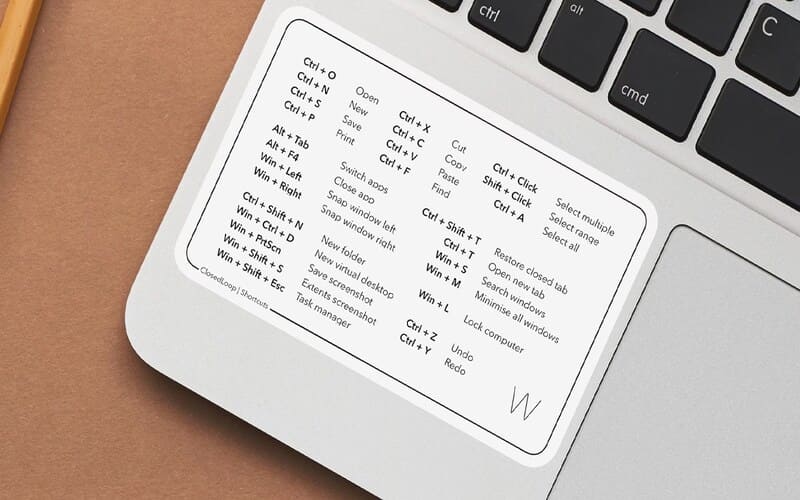
- Ctrl + C và Ctrl + V giúp sao chép và dán dữ liệu nhanh chóng.
- Ctrl + Z cho phép hoàn tác thao tác vừa thực hiện.
- Ctrl + S giúp lưu file liên tục, tránh mất dữ liệu.
- Ctrl + Shift + L bật hoặc tắt bộ lọc dữ liệu cực kỳ nhanh.
- Alt + = là phím tắt tự động tính tổng.
- Ctrl + Arrow giúp di chuyển nhanh đến cuối vùng dữ liệu.
Việc ghi nhớ các phím tắt này sẽ giúp bạn tiết kiệm rất nhiều thời gian trong công việc hàng ngày.
Thủ thuật xử lý dữ liệu nhanh trong Excel
Khi làm việc với dữ liệu lớn, bạn cần những cách xử lý nhanh và chính xác. Đây là một trong các thủ thuật trong Excel đơn giản bạn có thể ứng dụng trong xử lý dữ liệu được Nashvilletnhomesonline tổng hợp:
- Tính năng Flash Fill giúp tự động điền dữ liệu theo quy luật. Ví dụ, bạn có thể tách họ tên chỉ bằng vài thao tác đơn giản.
- Text to Columns cho phép tách dữ liệu trong một ô thành nhiều cột. Đây là công cụ cực kỳ hữu ích khi làm việc với dữ liệu xuất từ hệ thống.
- Remove Duplicates giúp loại bỏ các giá trị trùng lặp chỉ trong vài giây. Điều này đặc biệt quan trọng khi làm việc với danh sách khách hàng hoặc sản phẩm.
Các hàm Excel cơ bản nhưng cực kỳ quan trọng
Hàm là “trái tim” của Excel. Nếu không nắm vững các hàm cơ bản, bạn sẽ gặp nhiều khó khăn khi xử lý dữ liệu.
- Hàm SUM dùng để tính tổng. Hàm AVERAGE giúp tính trung bình. Hàm COUNT và COUNTA dùng để đếm số lượng ô có dữ liệu.
- Hàm IF là một trong những hàm quan trọng nhất, cho phép bạn thiết lập điều kiện logic. Ví dụ, phân loại nhân viên đạt hoặc không đạt KPI.
- Hàm VLOOKUP và HLOOKUP giúp tìm kiếm dữ liệu theo cột hoặc hàng. Tuy nhiên, hiện nay nhiều người chuyển sang sử dụng XLOOKUP vì tính linh hoạt cao hơn.
Các thủ thuật trong Excel sử dụng hàm nâng cao trong Excel
Khi đã quen với các hàm cơ bản, bạn nên học thêm các hàm nâng cao để xử lý dữ liệu hiệu quả hơn.
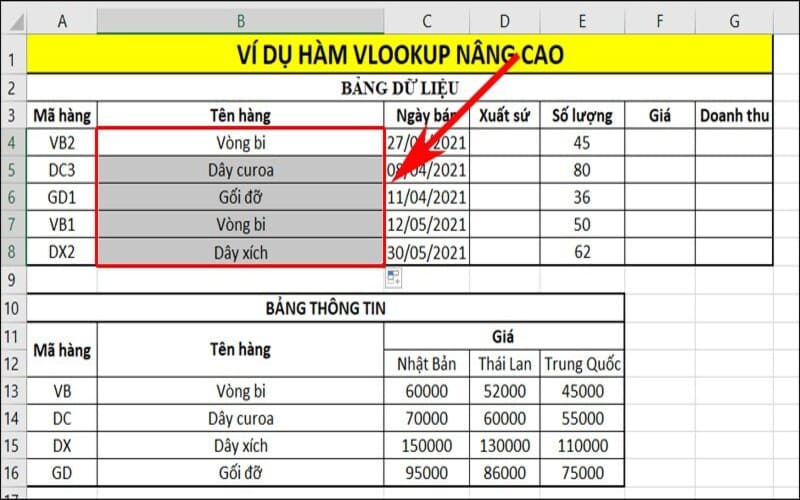
- Hàm INDEX kết hợp với MATCH giúp tìm kiếm dữ liệu linh hoạt hơn VLOOKUP. Bạn có thể tìm kiếm theo nhiều chiều mà không bị giới hạn.
- Hàm SUMIF và SUMIFS cho phép tính tổng có điều kiện. Đây là công cụ cực kỳ hữu ích trong kế toán và tài chính.
- Hàm LEFT, RIGHT, MID giúp trích xuất chuỗi ký tự. Hàm LEN giúp đếm số ký tự trong một ô.
Việc kết hợp nhiều hàm với nhau sẽ giúp bạn tạo ra các công thức mạnh mẽ và tối ưu hơn.
Thủ thuật định dạng dữ liệu chuyên nghiệp
Định dạng dữ liệu không chỉ giúp bảng tính đẹp hơn mà còn dễ đọc và dễ hiểu hơn.
- Conditional Formatting cho phép tô màu dữ liệu theo điều kiện. Ví dụ, tô đỏ các giá trị âm hoặc các KPI chưa đạt.
- Format Painter giúp sao chép định dạng từ ô này sang ô khác nhanh chóng.
- Custom Format cho phép bạn tùy chỉnh hiển thị dữ liệu, chẳng hạn như thêm đơn vị tiền tệ hoặc định dạng ngày tháng.
- Một bảng Excel được định dạng tốt sẽ giúp người xem dễ dàng nắm bắt thông tin hơn.
Cách tạo báo cáo tự động trong Excel
Một trong những kỹ năng quan trọng nhất là tạo báo cáo tự động. Vậy nên một trong các thủ thuật trong Excel không thể bỏ qua chính là:
- Pivot Table là công cụ mạnh mẽ giúp tổng hợp và phân tích dữ liệu nhanh chóng. Bạn có thể tạo báo cáo chỉ trong vài phút.
- Pivot Chart giúp trực quan hóa dữ liệu bằng biểu đồ. Điều này giúp bạn trình bày thông tin rõ ràng hơn trong các cuộc họp.
- Việc kết hợp Pivot Table và các hàm Excel sẽ giúp bạn tạo ra hệ thống báo cáo chuyên nghiệp và tự động hóa cao.
Thủ thuật quản lý và bảo mật file Excel
Trong môi trường làm việc, việc bảo mật dữ liệu là vô cùng quan trọng.
- Bạn có thể đặt mật khẩu cho file Excel để ngăn người khác truy cập. Ngoài ra, bạn cũng có thể khóa từng sheet hoặc từng vùng dữ liệu.
- Track Changes giúp theo dõi các thay đổi trong file. Điều này rất hữu ích khi làm việc nhóm.
- Version History giúp bạn quay lại các phiên bản trước đó nếu xảy ra lỗi.
Cách làm việc với dữ liệu lớn trong Excel
Khi dữ liệu lên đến hàng chục nghìn dòng, Excel có thể trở nên chậm nếu không biết cách tối ưu.
- Bạn nên sử dụng Table để quản lý dữ liệu thay vì phạm vi thông thường. Table giúp tự động mở rộng và dễ dàng lọc dữ liệu.
- Tắt các công thức không cần thiết và chuyển sang giá trị khi hoàn tất tính toán.
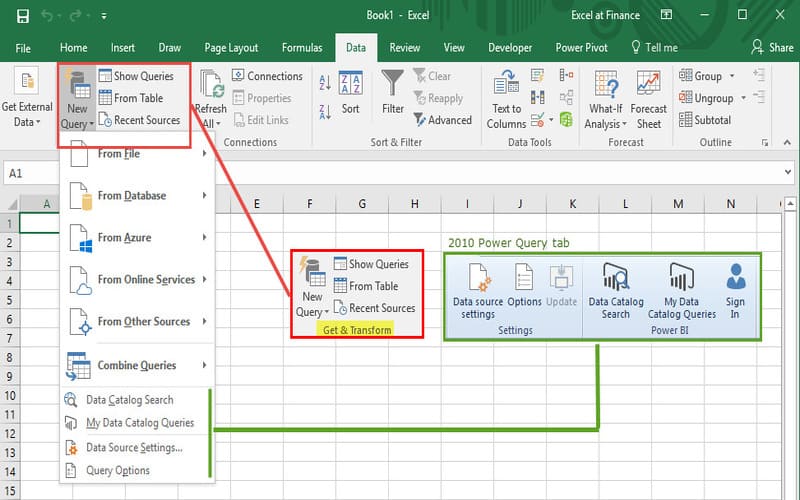
- Sử dụng Power Query để xử lý dữ liệu từ nhiều nguồn khác nhau. Đây là công cụ cực kỳ mạnh mẽ nhưng thường bị bỏ qua.
Thủ thuật Excel giúp giảm sai sót
Sai sót trong Excel có thể gây ra hậu quả nghiêm trọng, đặc biệt trong tài chính. Vì thế chắc chắn bạn không thể nào bỏ qua được các thủ thuật trong Excel tránh sai sót trong quá trình làm việc như:
- Data Validation giúp kiểm soát dữ liệu nhập vào. Ví dụ, chỉ cho phép nhập số trong một khoảng nhất định.
- Sử dụng Freeze Panes để cố định hàng hoặc cột tiêu đề khi cuộn dữ liệu.
- Double-check công thức bằng cách sử dụng Evaluate Formula.
- Những thủ thuật này sẽ giúp bạn đảm bảo độ chính xác trong công việc.
Cách tối ưu hóa quy trình làm việc với Excel
Để làm việc hiệu quả, bạn cần xây dựng quy trình rõ ràng.
- Tạo template cho các công việc lặp lại như báo cáo tuần hoặc tháng.
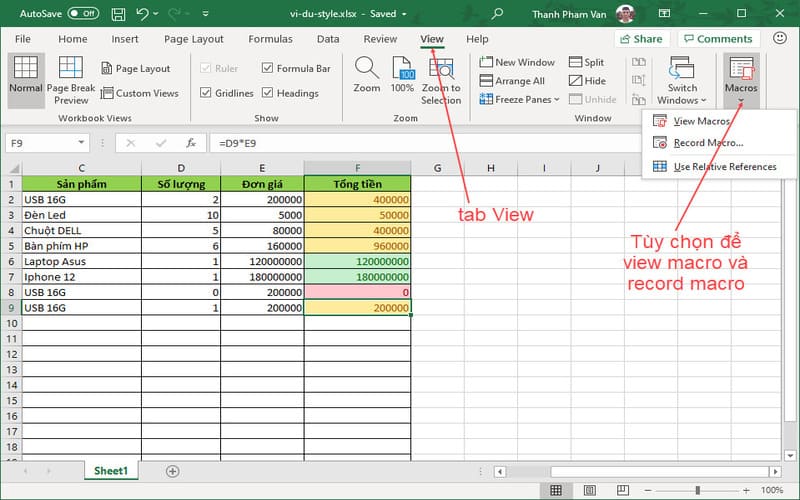
- Sử dụng Macro để tự động hóa các thao tác lặp đi lặp lại. Dù không cần biết lập trình, bạn vẫn có thể ghi Macro dễ dàng.
- Kết hợp Excel với các công cụ khác như Google Sheets hoặc phần mềm quản lý để tối ưu quy trình.
Những lỗi phổ biến trong Excel và cách khắc phục
Người dùng Excel thường gặp các lỗi như #N/A, #VALUE!, #DIV/0!.
- Lỗi #N/A thường xảy ra khi không tìm thấy dữ liệu. Bạn có thể dùng IFERROR để xử lý.
- Lỗi #VALUE! thường do sai kiểu dữ liệu. Hãy kiểm tra lại định dạng ô.
- Lỗi #DIV/0! xảy ra khi chia cho 0. Bạn nên thêm điều kiện kiểm tra trước khi thực hiện phép chia.
- Việc hiểu rõ các lỗi này sẽ giúp bạn xử lý tình huống nhanh chóng.
Kết luận
Excel là công cụ mạnh mẽ nhưng chỉ thực sự phát huy hiệu quả khi bạn biết cách sử dụng đúng cách. Các thủ thuật trong Excel dành cho dân văn phòng được chia sẻ trong bài viết này sẽ giúp bạn làm việc nhanh hơn, chính xác hơn và chuyên nghiệp hơn.
Hãy bắt đầu từ những thủ thuật đơn giản, sau đó nâng cao dần kỹ năng của mình. Khi đã thành thạo, bạn sẽ nhận ra Excel không chỉ là công cụ hỗ trợ mà còn là “vũ khí” giúp bạn thăng tiến trong sự nghiệp.